集成开发环境使用
IDE安装
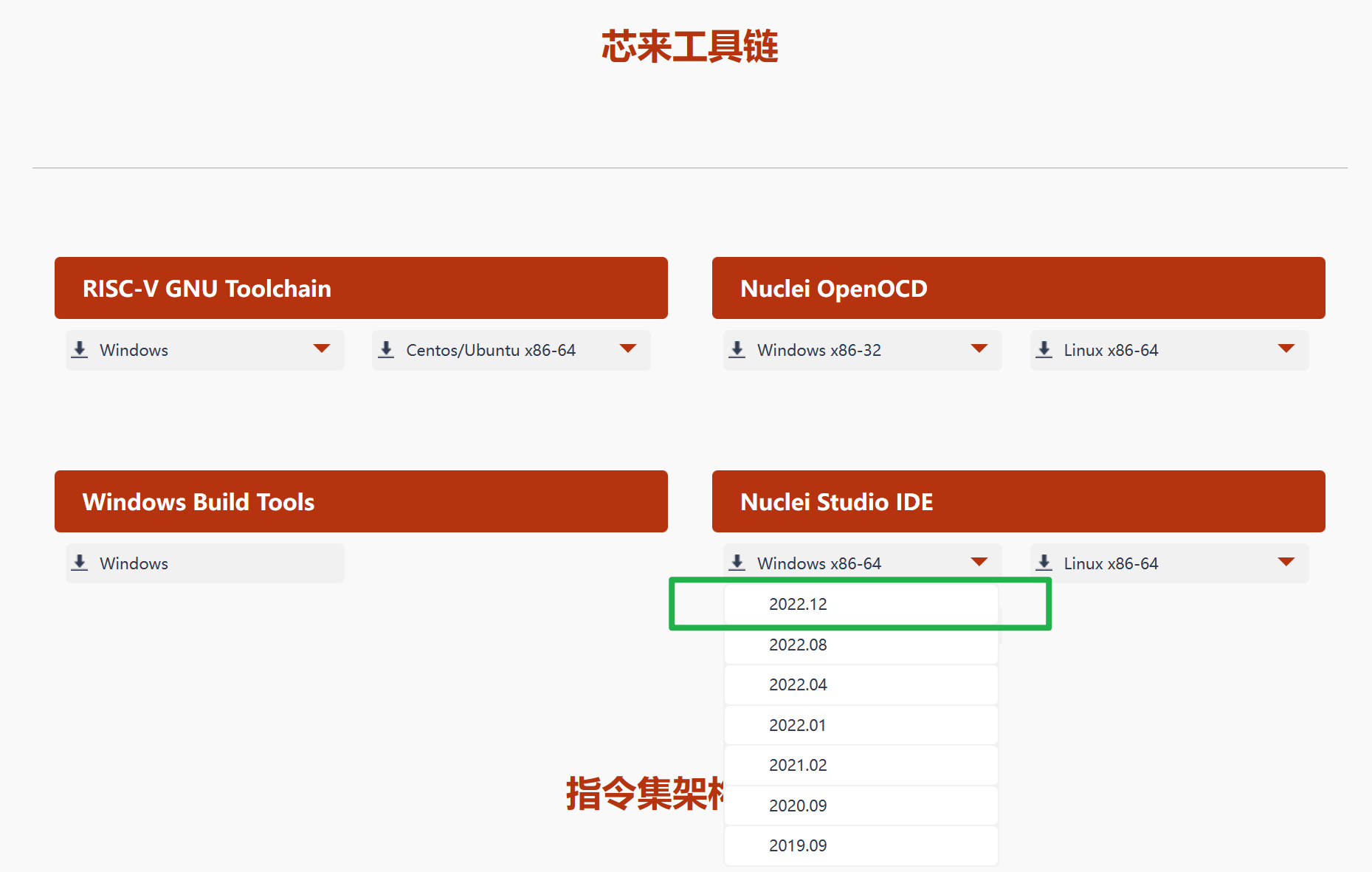
SoC SPV1x的用户程序开发使用芯来科技Nuclei Studio IDE进行开发,请通过 官方网站 获取下载。 Nuclei Studio IDE基于Eclipse Platform开发,无需安装,将下载获得的压缩包解压至PC本地即可。
备注
我司SPV1x SoC SDK和场景库基于Nuclei Studio IDE 2022-12 Win64版本进行开发和测试,推荐使用相同版本IDE进行用户程序的开发。
如果您选择的是Nuclei Studio IDE 2022-12版本,解压后可通过双击NucleiStudio文件夹下 Nuclei2212.exe 运行IDE,选择特定文件夹或使用IDE默认文件夹作为workspace。
SPV1x SDK说明
当前SPV1x SDK的文件层级如下:
kss: SPV1x软件栈(SPV1x Software Stack),包含SPV1x的初始化代码、外设驱动API和预设场景静态库。SDK下属全部模版工程和Demo工程通过IDE下链接(Link)的方式使用相同的kss进行编译,确保kss的必要更新能够同步到全部工程。
更多关于KSS API的使用说明,请阅读章节 编程参考。
templates: 模版工程集,包含工程“baremetal”和“edpm”。baremetal为极简while(1)工程,适于熟悉外设API的调用等单一目的。edpm为符合事件驱动编程模型(Event-driven Programming Model)的工程模版,适用于搭建正式SPV1x应用方案并积极调用预设场景库。
更多关于EDPM的说明,请参考 事件驱动型用户程序设计 章节。
evb Demo工程集,其中收录了通过我司SPV1x Evaluation Board (EVB)板可进行直接展示和使用的工程合集, 涵盖复杂外设组合应用、典型应用场景如离线语音识别、MIDI键盘等场景,并将持续更新。
更多关于EVB板和Demo工程的说明,请参考 SPV1x Evaluation Board (EVB) 说明 章节。
tool 配套PC工具集(仅支持windows系统),包含且不限于以下软件:
导入用户工程模版
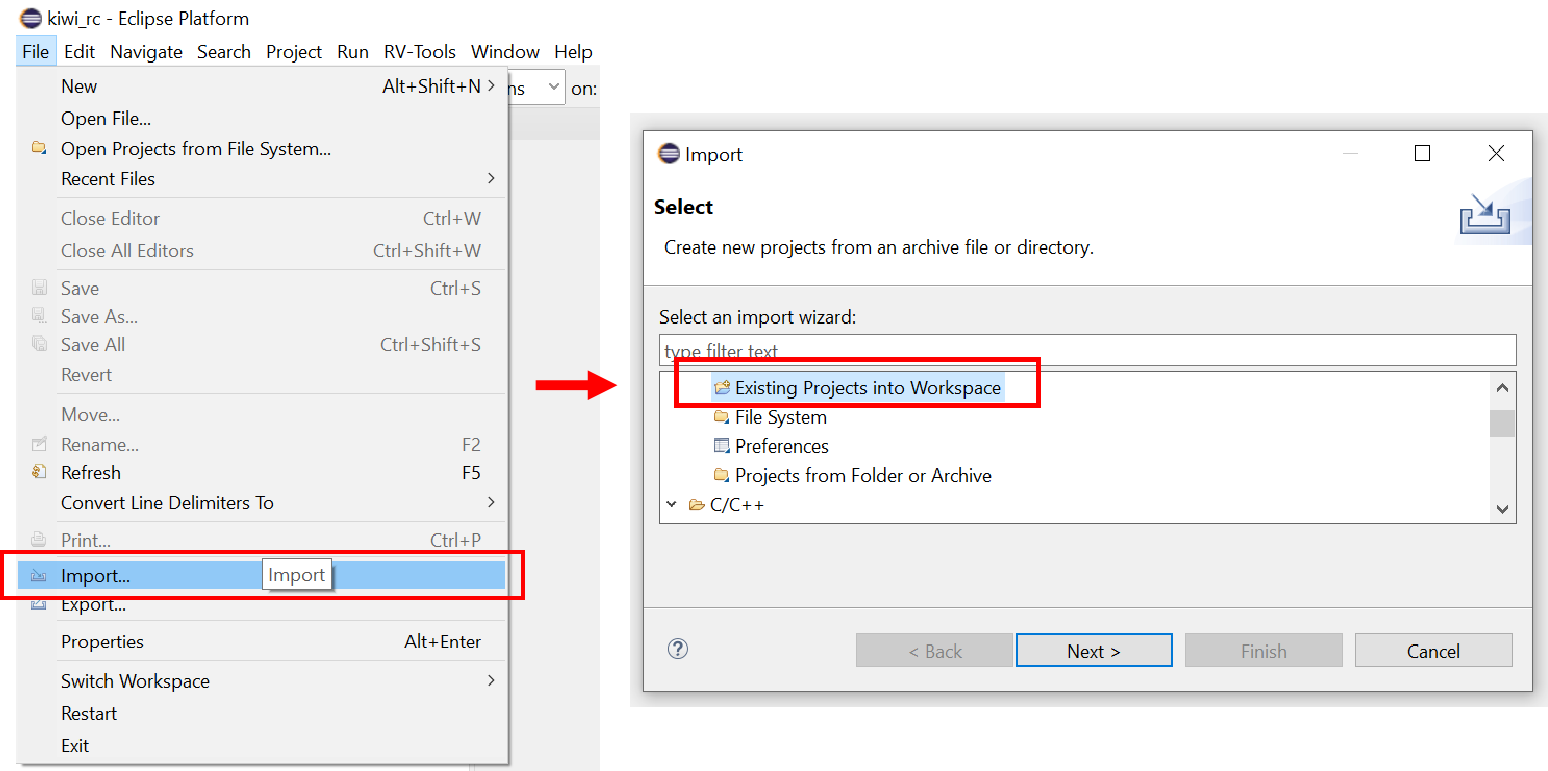
点击下拉菜单 File ,选择 Import
在弹出窗口中,选择 Existing Projects into workspace
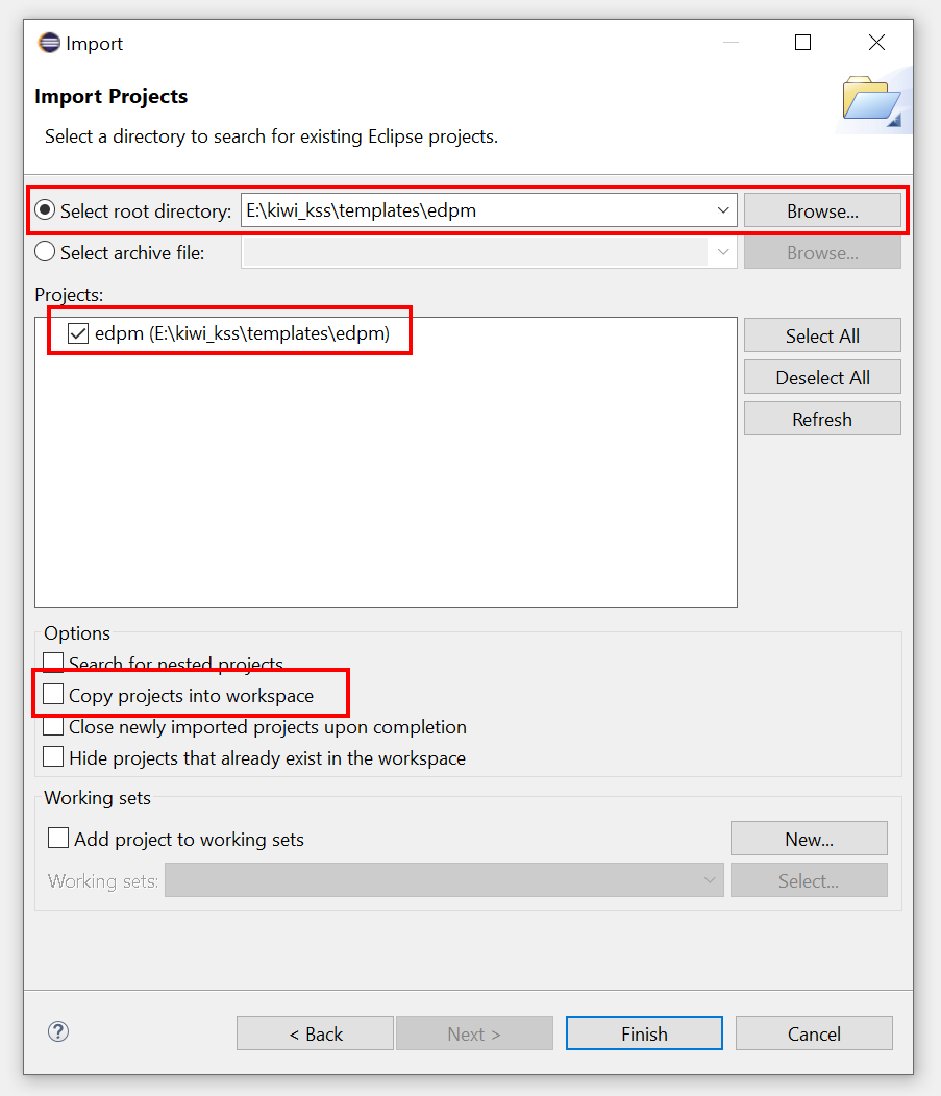
通过 Select root directory 选择待导入工程的根目录。
确保 Projects 一栏中勾选对应工程名。
不要 勾选 “Copy projects into workspace”。
点击 Finish 。
用户工程模版说明
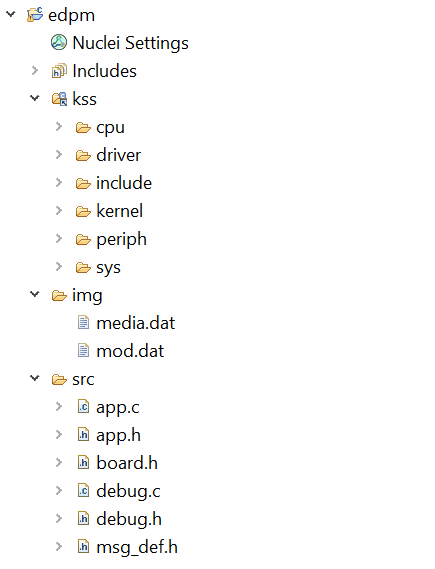
一个典型用户工程,其源码分属三个子文件夹:
kss: SPV1x软件栈(SPV1x Software Stack),包含SPV1x的初始化代码、外设驱动API和预设场景静态库,目前由5个组件构成:
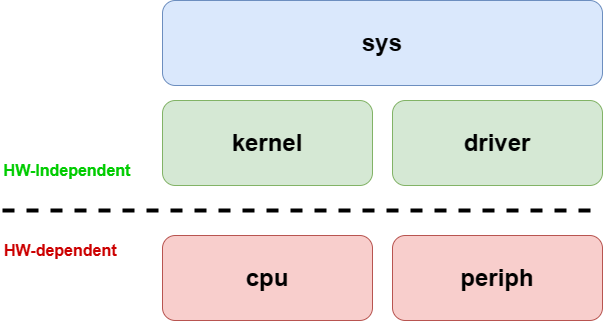
cpuCPU内核的启动引导和RAM初始化代码,链接器脚本,中断向量表定义等。
periphSoC常规外设的驱动API。
kernel用户程序准系统。
driver外部设备驱动。
sysSoC预设场景库。src: 用户代码文件夹。
img: 资源文件夹,包含media.dat和mod.dat两个二进制数据文件,前者为音乐内容数据,后者为离线语音识别模型数据。
用户工程编译

在 Project Explorer 中右键点击导入的工程名。
(推荐)首先执行一次 Clean Project 。
执行 Build Project ,等待其完成。
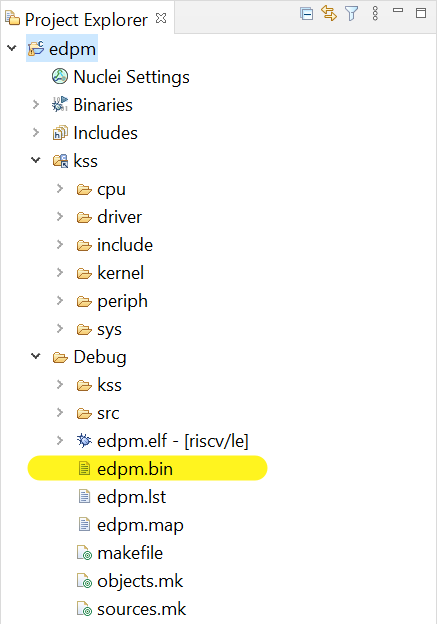
在当前工程下将生成 Debug 文件夹,如未出现请点击工程名,执行 Refresh 。
Debug 文件夹下扩展名”.bin”文件即为可烧录SoC固件镜像。
备注
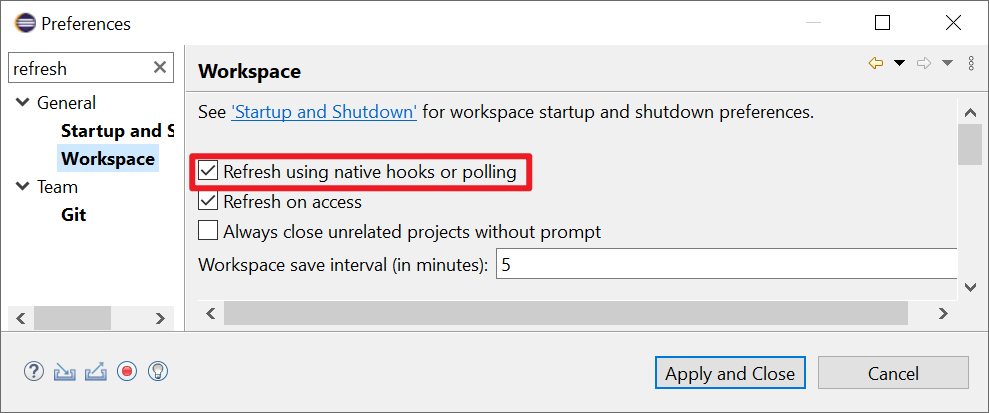
推荐通过IDE下拉菜单 下开启如图选项,实现编译后自动刷新工程文件夹。
用户工程重命名(等效:新建用户工程)
我们推荐以重命名SDK提供的模板工程或者EVB Demo工程的方式,生成用户自己的初始工程。
此种方式可以确保将SDK工程中已有的工具链相关推荐配置完全保留,如目标处理器设置、编译器选项和链接器脚本等重要参数。
用户可以通过以下两种方式对工程重命名:
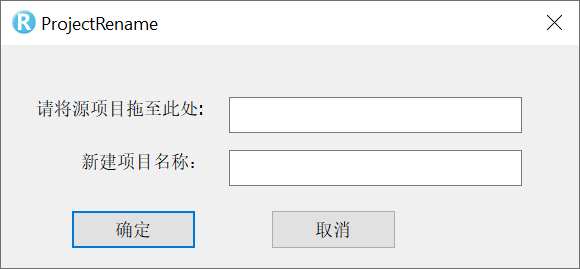
方式1: 通过 ProjectRename 工具进行转换
在SDK下属tool文件夹中找到“工程重命名工具”,执行其中ProjectRename.exe,按照程序提示进行操作。
方式2: 手动修改工程设置文件
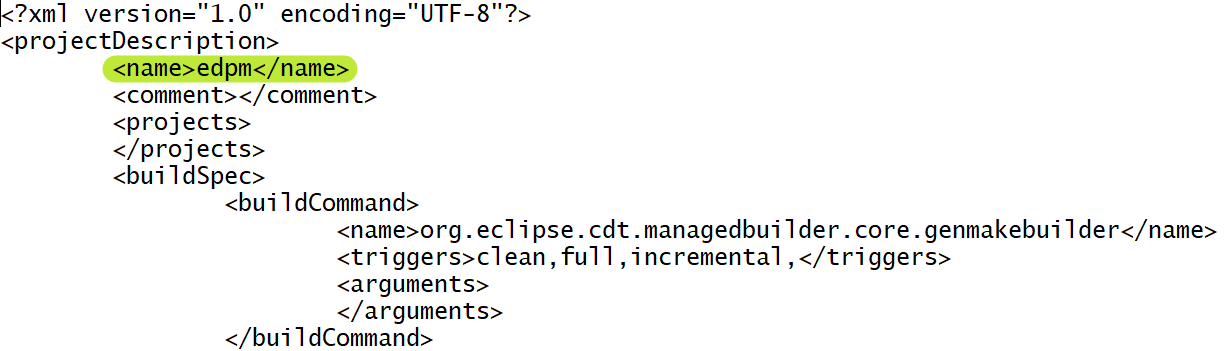
使用文本编辑器,打开工程文件夹根目录下”.project”文件,将其中<name>一栏键值修改为新工程的名称,保存文件。
如果该工程文件夹下已存在”Debug”子文件夹,请将其删除。
(可选但推荐)将该工程文件夹名称修改为新工程名。