音频转换工具
该工具用于SPV1x指定格式的音频数据文件的内容控制和整体封装。
软件组成
音频转换工具的文件组成如下:
tools子文件夹,用于存放编解码工具和所依赖的动态链接库。
AudioConvertTool.exe为软件主体,双击即可运行。随着版本更新,名称会有所变化。
default.ucfg为软件的配置文件。
使用说明
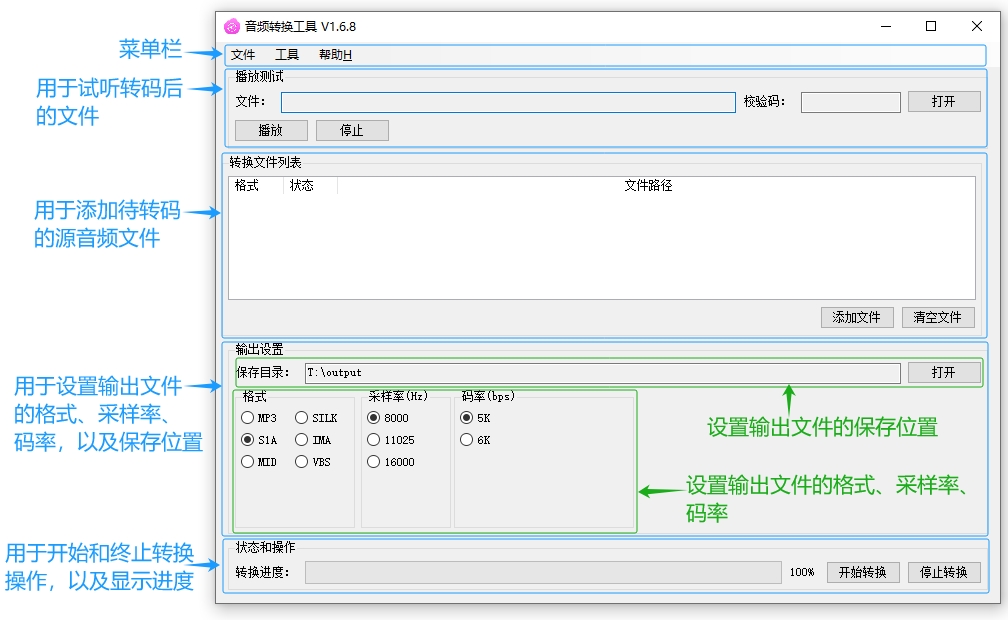
1. 主界面描述
2. 音频打包界面描述
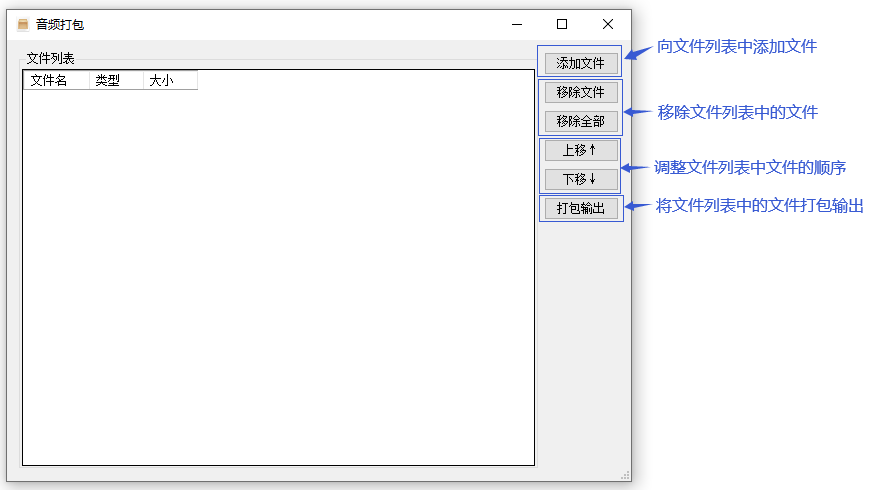
在主界面下,点击菜单栏的“工具”,选择“音频文件打包”,即可打开音频打包界面。音频打包用于将转码后的目标文件,打包成一个SPV1x可以识别的媒体资源文件。
3. 音频播放测试操作
点击“播放测试”区域的“打开”按钮,然后从弹出的文件选择对话框中选择需要播放的文件。
等待文件处理完成。文件所需的处理时间与文件的类型和大小有关。
点击“播放测试”区域的“播放”按钮,开始试听音频。
点击“播放测试”区域的“停止”按钮,可结束试听。
4.音频转码操作
点击“转换文件列表”区域的“添加文件”按钮,然后从弹出的文件选择对话框中选择需要转码的文件,此处可以进行多个文件的同时选择。如果需要清空列表中的文件,点击“转换文件列表”区域的“清空文件”按钮。
点击“输出设置”区域的“打开”按钮,然后从弹出的对话框中选择用于保存输出文件的目录。
在“输出设置”区域的“格式”、“采样率”、“码率”区域,选择目标文件的格式、音频采样率和码率(比特率)参数。不同格式的目标输出文件,其所能支持的采样率和码率也是不一样的。
点击“状态和操作”区域的“开始转换”按钮,开始转码操作。转码过程中,可以点击“状态和操作”区域的“停止转换”按钮,请求结束转码过程,软件会在当前文件处理完成后,终止转码过程。
5. 音频打包操作
点击主界面菜单栏的“工具”->“音频文件打包”,打开音频打包界面。
点击“添加文件”按钮,然后从弹出的文件选择对话框中选择需要打包的文件,此处可以进行多个文件的同时选择。
如果有文件选择错误,可以使用“移除文件”按钮,将文件列表中选中的文件移除,或使用“移除全部”按钮,将文件列表中所有的文件移除,然后再重新添加。
使用“上移↑”和“下移↓”按钮,调整文件列表中的文件顺序。此处的文件顺序将代表SPV1x播放时的顺序。
点击“打包输出”按钮,在弹出的“保存输出文件”对话框中选择保存的路径和文件名,最后点击“保存”按钮,完成文件的打包。
注意事项
请保持软件组成中所描述的文件之间的相对层级关系,否则会出现运行错误。
目前支持的文件格式之间转换关系如下:
当目标文件格式是MP3时,输入文件格式支持WAV和MP3,输出文件后缀为“mp3”。
当目标文件格式是S1A时,输入文件格式支持WAV,输出文件后缀为“s1a”。
当目标文件格式是MID时,输入文件格式支持MID,输出文件后缀为“smd”。
当目标文件格式是SILK时,输入文件格式支持WAV和MP3,输出文件后缀为“slk”。
当目标文件格式是IMA时,输入文件格式支持WAV(单声道),输出文件后缀为“ima”。
当目标文件格式是VBS时,输入文件格式支持WAV,输出文件后缀为“vbs”
播放测试目前只支持“.wav”、“.mp3”和“.s1a”。
MID文件的转码较为特殊,在进行MID文件的转码时,除了每个“.mid”文件生成对应的“.smd”文件外,还会根据当前所有输入的MID生成一个公用的“.ssf”文件。因此,在音频打包时,如果文件列表包含”.smd”文件,还需要将对应“.ssf”文件一起打包进去。
VBS文件转码时,每个音频除了生成对应的“.vbs”文件,还会生成一个共用的“codebook.cbk”。在音频打包时,需要将“.vbs”和“codebook.cbk”一起打包。
软件运行时,会生成临时文件夹。软件退出后,临时文件夹会自动清除。
不同版本上位机略有差别,请以实际使用的上位机版本为准。